 Каталог

Содержание статьи
Убрать весь кэш в мессенджерах
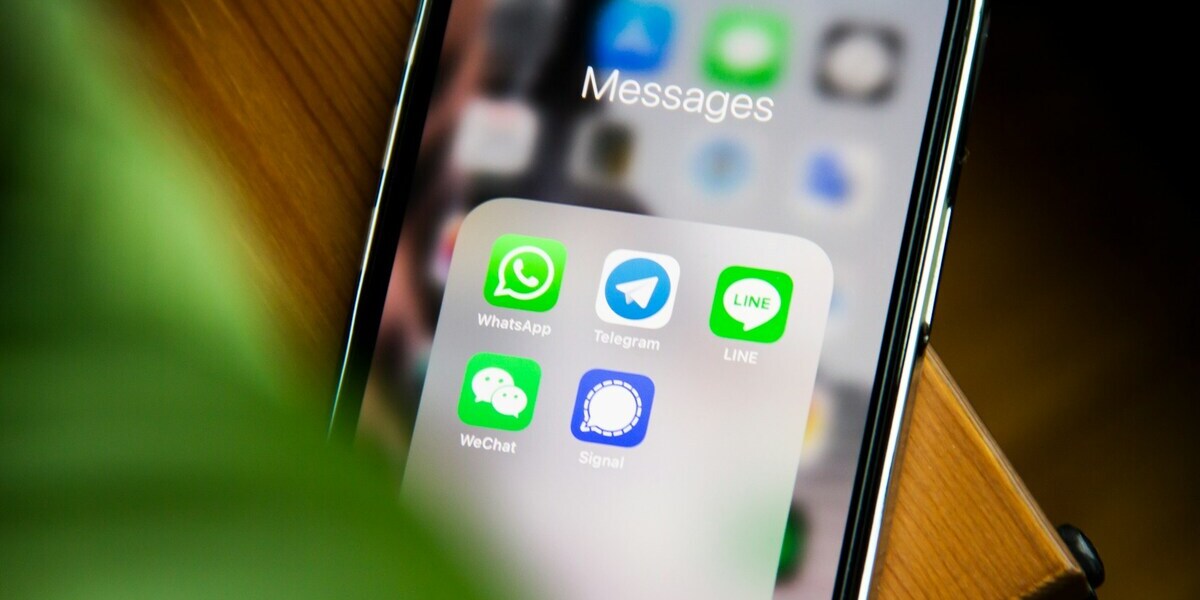
Не каждый пользователь в курсе, что освобождать память нужно не только от неиспользуемых приложений, но и от кэша. Активные пользователи мессенджеров ежедневно накапливают огромное количество мусора, который будет мешать нормальной работе устройства. Причем удалять только переписки и медиа-файлы недостаточно – есть кэш, который занимает приличную часть памяти. Очищать его удобно следующими способами:- iMessage. Открывайте настройки, выбирайте основной раздел и сообщения в хранилище. Здесь можно будет посмотреть на деление кэша по типу сохраняемых данных и удалить все файлы либо только самые крупные.
- Telegram. Заходите в приложение, открывайте раздел с настройками и памятью. Тут вы сможете задать пороговые значения по размерам кэша, который хранится, вручную удалить все старые данные по каналам и чатам.
- WhatsApp. Открывайте раздел данных с хранилищем и кликайте по пункту управления. Вам откроются все сохраненные из разных чатов сведения с возможностью их удаления.
- Viber. В этом мессенджере удобного средства для очистки кэша нет, но можно настраивать автоудаление уже загруженной информации.
Ручная сгрузка неиспользуемых приложений
Следующий способ, как очистить память iPhone. Автоматическая выгрузка приложений – не лучший вариант, поскольку вы легко можете удалить нужные программы. Ручное проведение работ позволяет осуществлять сгрузку тяжелого софта без потерь в настройках и прогрессе. Чтобы освободить память на Айфоне, перейдите в настройки, выберите пункт с основными, а в них найдите хранилище. Просмотрите перечень приложений, удалите те, которые больше не нужны и занимают много места. Хранилище показывает объем данных. Чтобы освободить побольше памяти, сгружайте самый тяжелый софт.Правила удаления крупных видео
 Немаловажный пожиратель памяти Айфона – это ролики в галерее. Если в вашей модели не так много места, видео в 4К быстро забьют его. Системой предусматривается удобное средство поиска роликов с выполнением автосортировки по размеру. Переходите в настройки, выбирайте пункт основные и хранилище, открывайте рекомендации по расчистке места. Смотрите, какие видео больше не нужны, боковой свайп – и вы удалили их. Также можно освободить память Айфона путем сжатия файлов. Для уменьшения разрешения используйте конвертер на свой вкус из App Store. В нем нужно будет открывать объемные видеоролики, выбирать понижающую качество опцию до приемлемых значений. Это позволит ничего не удалять и очистить место на iPhone. Возможно, вам будет удобно изменить размеры снимаемых роликов. Освободить память Айфона здесь и сейчас рекомендация не поможет, но в будущем вы ощутите все преимущества. Открывайте раздел с настройками, выбирайте камеру и запись видео. Стандартные 400 Мб можно ужать до 60 в один клик.